

استخدم KORVO في VS Code
تحدّث مع نماذج KORVO الخاصة بمؤسستك داخل VS Code، واسأل عن شيفرتك، ودع وكيل KORVO يعمل في مساحة عملك بموافقتك.
إعداد KORVO في VS Code خطوة بخطوة
-
تثبيت إضافة KORVO
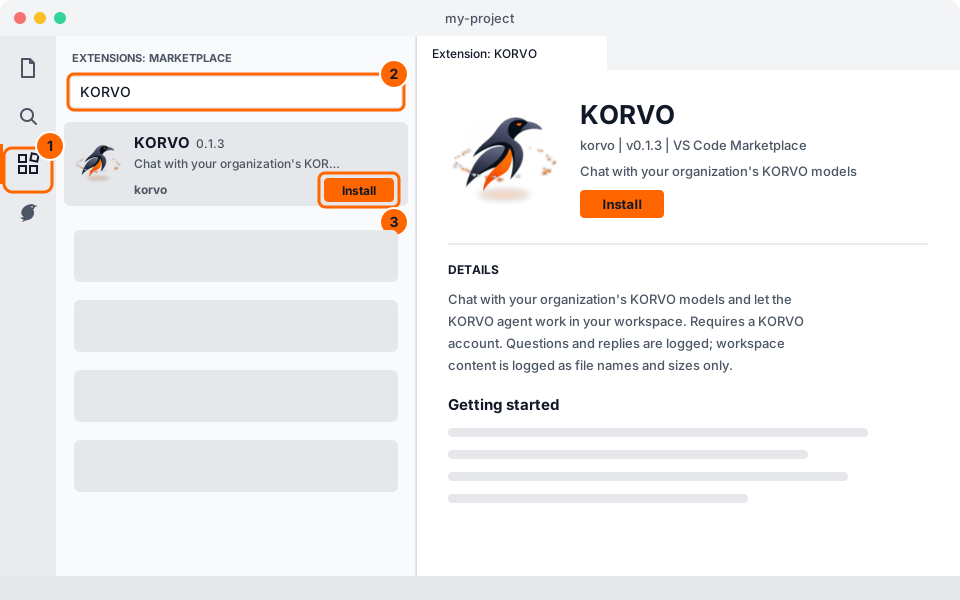
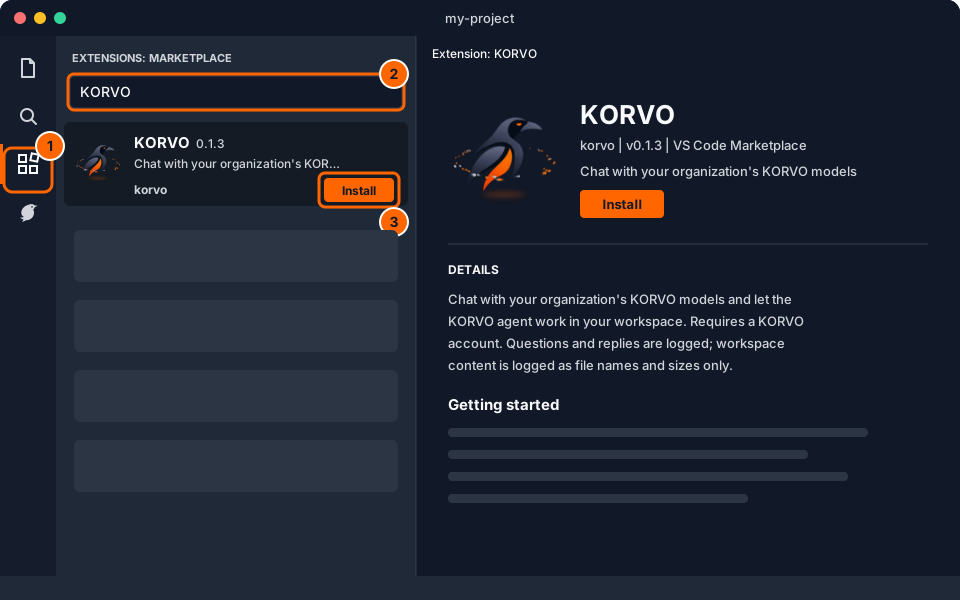
- في VS Code افتح عرض الإضافات: اختر أيقونة المربعات في الشريط الجانبي، أو اضغط Ctrl+Shift+X (⌘⇧X على Mac).
- اكتب KORVO في مربع البحث.
- اختر KORVO من النتائج ثم Install. تظهر أيقونة KORVO في الشريط الجانبي.
التثبيت في VS Code عرضها في المتجر تنزيل ملف .vsix
يفتح زر «التثبيت في VS Code» صفحة إضافة KORVO داخل VS Code؛ اختر Install هناك. إضافة KORVO منشورة في متجر VS Code باسم الناشر korvo، وتُثبَّت تحديثاتها تلقائياً.
لا يمكنك الوصول إلى المتاجر؟ نزّل ملف .vsix ثم شغّل في VS Code الأمر Extensions: Install from VSIX… من لوحة الأوامر واختر الملف. لا تُحدَّث هذه النسخة تلقائياً، وستخبرك لوحة KORVO عند صدور إصدار جديد.
-
افتح رموز الوصول
- سجّل الدخول إلى KORVO بحساب Google أو Facebook. أول تسجيل دخول ينشئ حسابك.
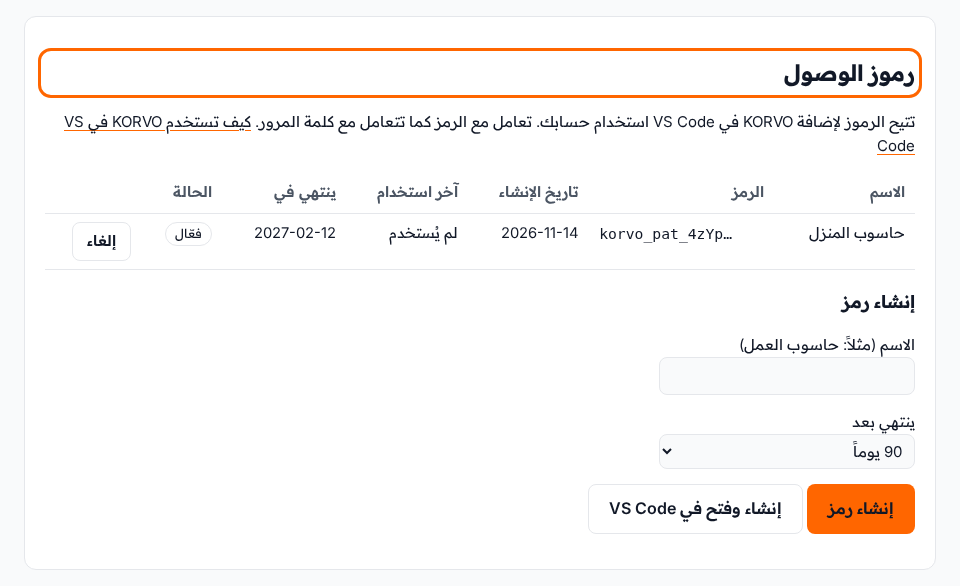
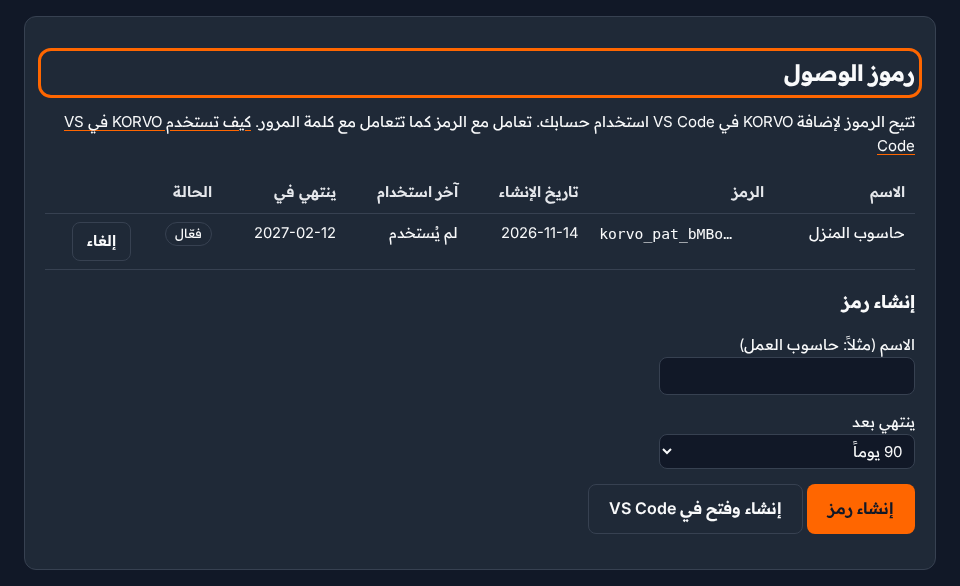
- افتح «حسابي» من اسمك أعلى الصفحة، ثم انتقل إلى «رموز الوصول».
-
أنشئ رمزًا
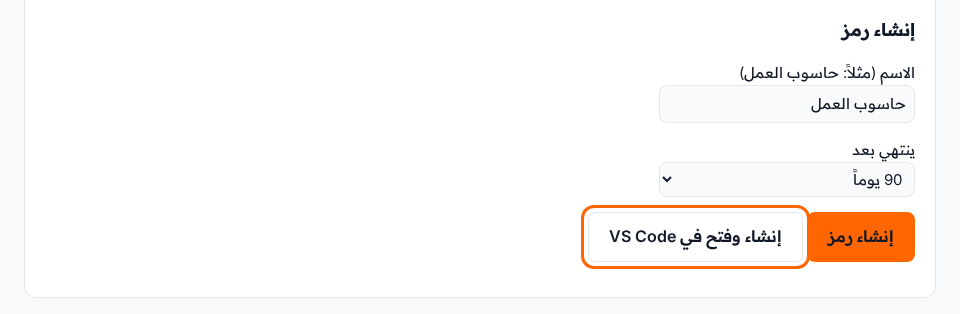
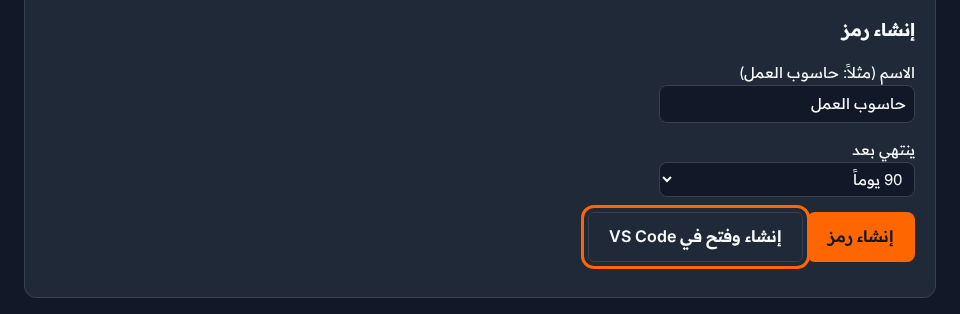
- أعطِ الرمز اسمًا تعرفه، مثل «حاسوب العمل».
- اختر مدة صلاحيته: 30 أو 90 أو 365 يومًا.
- الأسهل: اختر «إنشاء وفتح في VS Code» ولن تحتاج إلى نسخ شيء. أو اختر «إنشاء رمز» وانسخ الرمز الذي يظهر.
يظهر الرمز مرة واحدة فقط. تعامل معه ككلمة مرور: لا تشاركه ولا تلصقه في محادثة.
-
اربط VS Code بحسابك
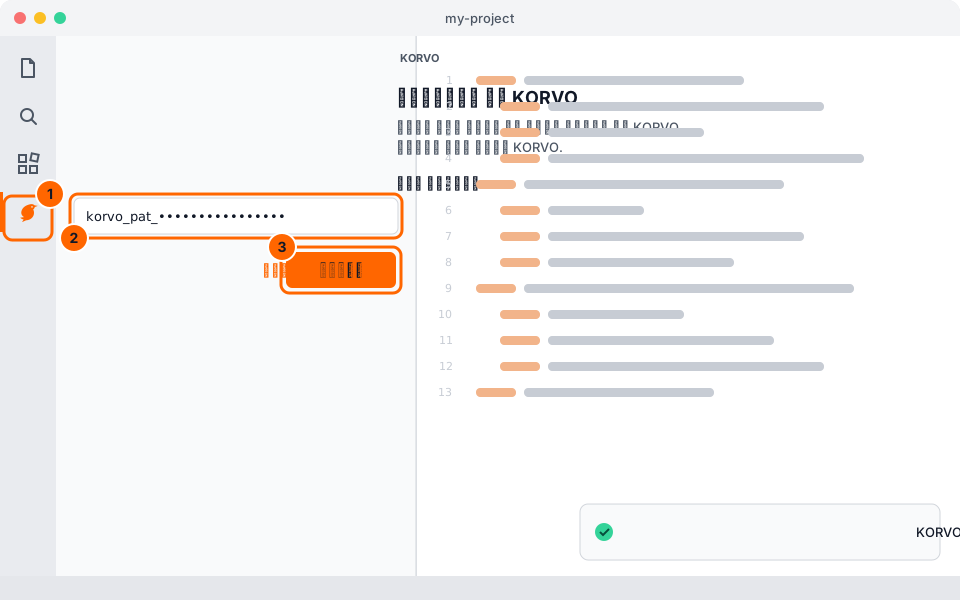
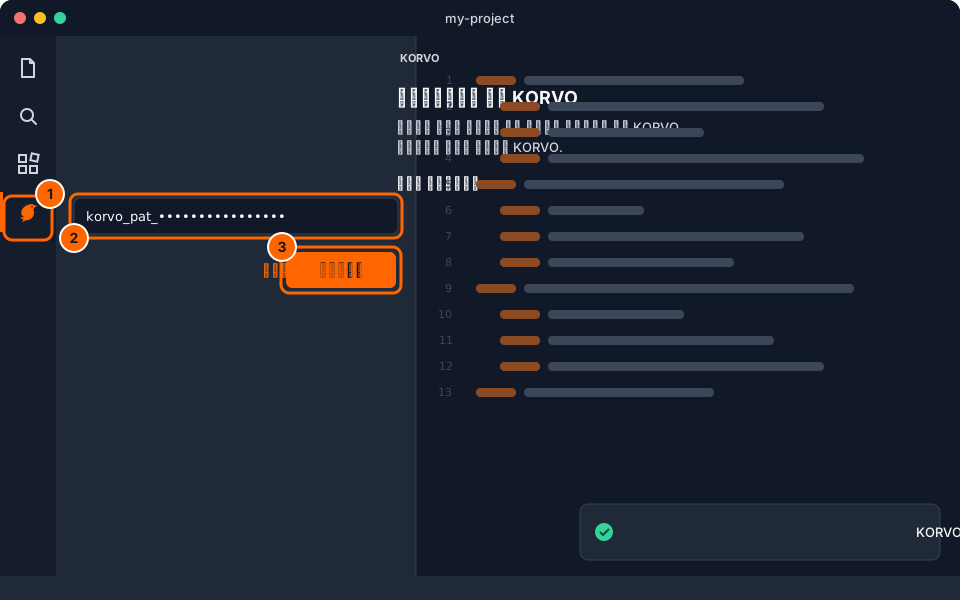
إذا اخترت «إنشاء وفتح في VS Code»: يطلب المتصفح فتح VS Code، ثم يطلب VS Code تأكيد الاتصال. وافق على الطلبين وستكون متصلًا.
إذا نسخت الرمز:
- اختر أيقونة KORVO في الشريط الجانبي لـ VS Code.
- الصق الرمز في حقل «رمز الوصول».
- اختر «اتصال». تنتقل اللوحة إلى المحادثة عند قبول الرمز.
يمكنك أيضًا تشغيل «KORVO: اتصال (إدخال الرمز)» (Connect) من لوحة الأوامر (Ctrl+Shift+P). يحفظ VS Code الرمز في مخزنه السري، وليس في إعداداتك.
-
اختر نموذجًا واسأل
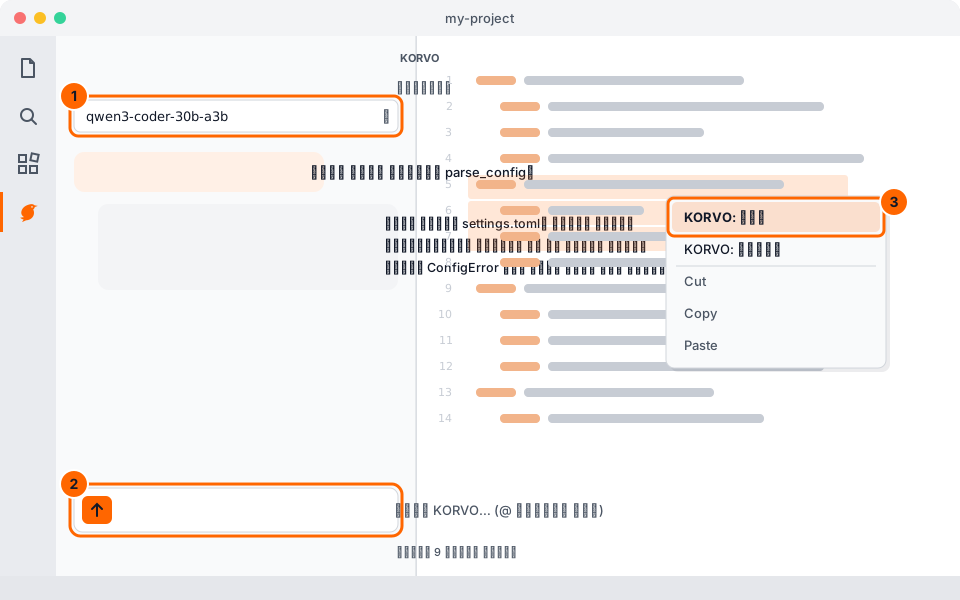
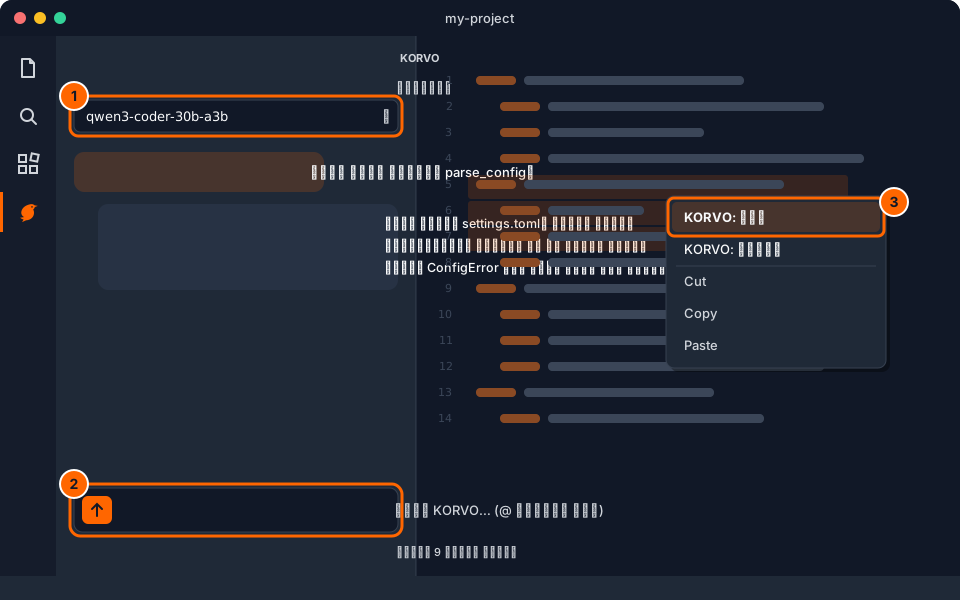
- اختر نموذجًا أعلى لوحة KORVO.
- اكتب سؤالك واضغط Enter. اكتب @ لإرفاق ملف من مساحة العمل.
- أو حدّد جزءًا من الشيفرة، وانقر بزر الفأرة الأيمن واختر «KORVO: شرح» (Explain) أو «KORVO: إصلاح» (Fix).
لا يتصل؟ ربما انتهت صلاحية الرمز أو أُلغي: أنشئ رمزًا جديدًا في الخطوة 3. فقدت حاسوبًا؟ ألغِ رمزه من «حسابي».
ما الذي يُسجَّل
تُسجَّل أسئلتك وردود KORVO كاملة كما في الموقع. أما الملفات والتحديدات ومخرجات الأوامر التي ترسلها من VS Code فتُحفظ في سجل محادثاتك، لكن سجل النشاط لا يحفظ منها إلا أسماءها وأحجامها.